
久しぶりにやると毎回手順を忘れているので、次回の作業のためのメモ。
テキストを円に沿って内向きで配置する
キャンバスを用意したら、ツール「楕円選択」で円を作成する。
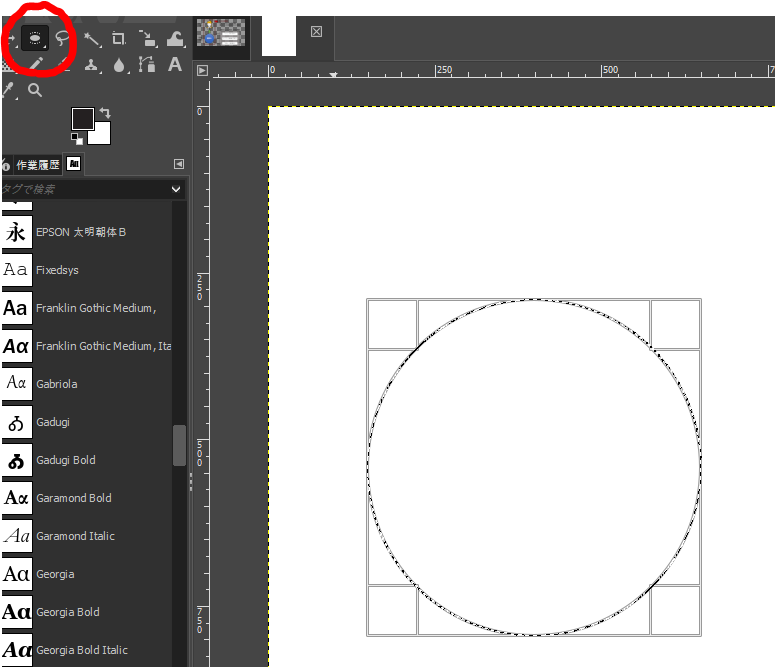
タブ「選択」から、一番下にある「選択範囲をパスに」をクリック。
ツール「テキスト」で、どこでもいいのでテキストを入力する。
大きさを見て、テキストサイズや文字間のスペースを調整。
テキストの上で右クリックし、「テキストをパスに沿って変形」をクリック
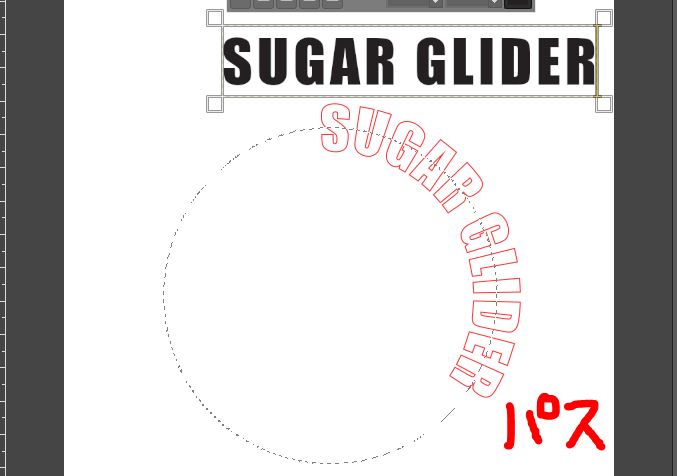
パスが作成される。
イメージと違ったら、「Ctrl+Z」で前の作業に戻ってやり直す。
良ければタブ「選択」から、「パスを選択範囲に」。
新規レイヤーを用意し、任意の色で塗りつぶす。
タブ「選択」で、「選択を解除」。
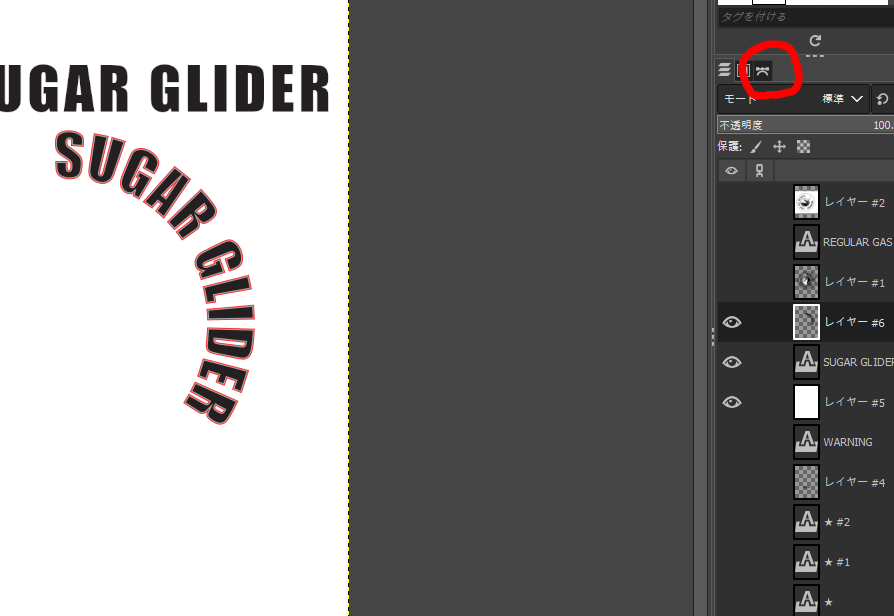
パスの赤いラインは、右側の赤丸のところ「パス」をクリックし、「目」のアイコンをクリックして非表示にすると消える。
ついでにテキストのレイヤーも必要ないので、非表示にするか削除する。
ツール「回転」で任意の位置に合わせる。
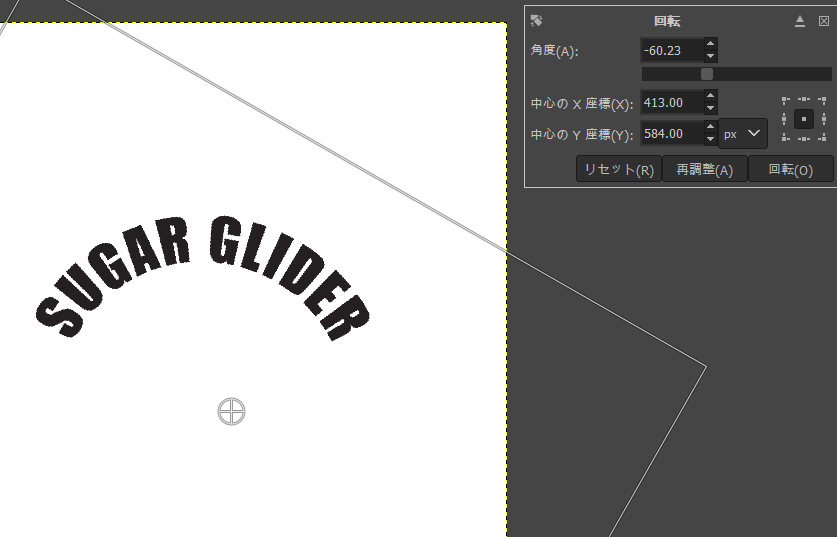
完成。
テキストを円に沿って外向きで配置する
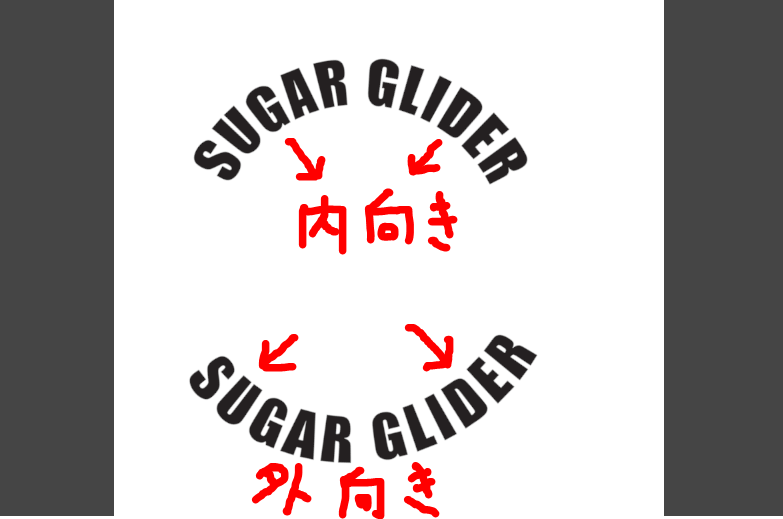
ツール「楕円選択」で円を作成。
タブ「選択」から、一番下にある「選択範囲をパスに」。
ここまでは「内向き」に作成するのと一緒。
ここで、①ツール「鏡像反転」をクリック、②変形対象を「パス」にして、③キャンバスをクリックする。
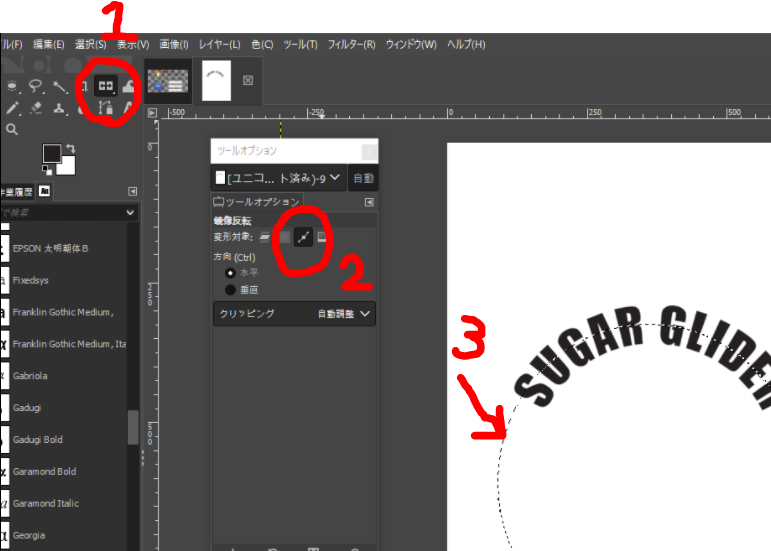
「外向き」にする設定はこれだけ。
ここからはまた一緒。
テキストを入力したら、テキスト上で右クリックし、「テキストをパスに沿って変形」。
タブ「選択」から、「パスを選択範囲に」をクリックし、新規レイヤーを用意して任意の色で塗りつぶす。
ツール「回転」で任意の位置に合わせる。
COMMENT