
使用したい画像を用意したら、矢印の「+」をクリックします。
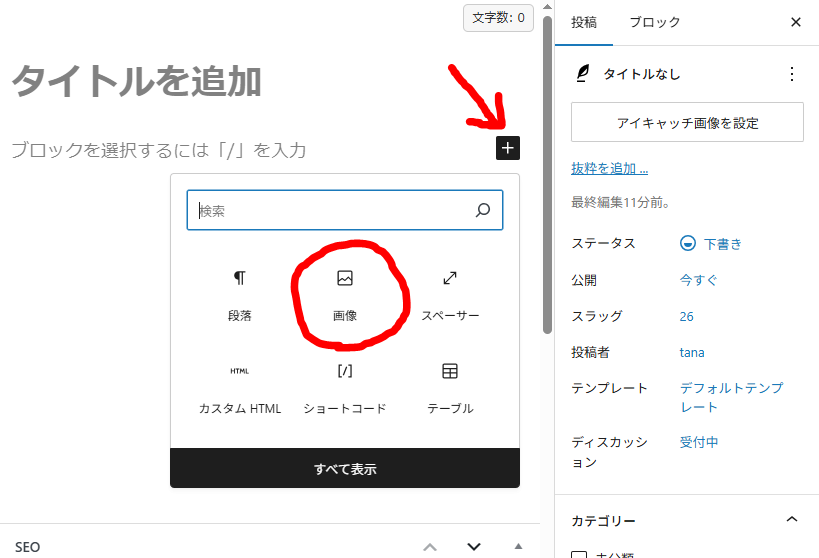
投稿で利用できる様々なツールが出てきます。
よく使うものは「+」のすぐ下に表示されますが、この中にない場合は、黒枠で表示されている「すべて表示」をクリックしてください。
ツールの一覧が表示されます。
「画像」をクリックすると、このような画面が出ます。
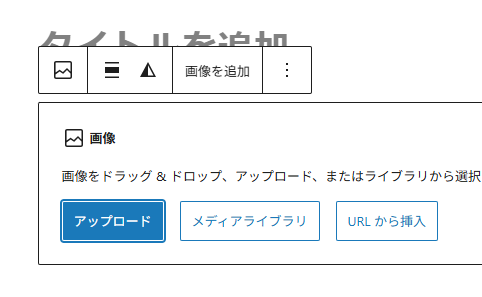
PCやスマホ内の画像を使用したい場合は「アップロード」を、
すでにアップロードしている画像を使用するときは「メディアライブラリ」をクリックし、
そこで画像を選んで「選択」をクリックすると画像が挿入されます。
閲覧者に大きな画像を見せたいときは、「リンク」をクリックし、「画像ファイルへのリンク」か「クリックで拡大」を選びます。

ちなみにこの記事の最初の2つの画像は「画像ファイルへのリンク」を、すぐ上の画像は「クリックで拡大」に設定してあります。
【画像を使用する際のお願い】
① なるべく横長で
デフォルトだと画像は横幅いっぱいに表示されるよう設定されています。
サイトとの相性の都合上、とくに理由がなければできるだけ横長の画像を使用していただきたいと思います。

縦長の画像を使用すると、画面いっぱいに表示される横幅が基準になるため、かなり巨大な画像になってしまい、記事全体で見るとバランスの悪い構図になってしまいます。
縦長の画像を使用する場合は、大きさの調整をお願いします。
大きさの調整方法は、まず編集画面で画像をクリックします。
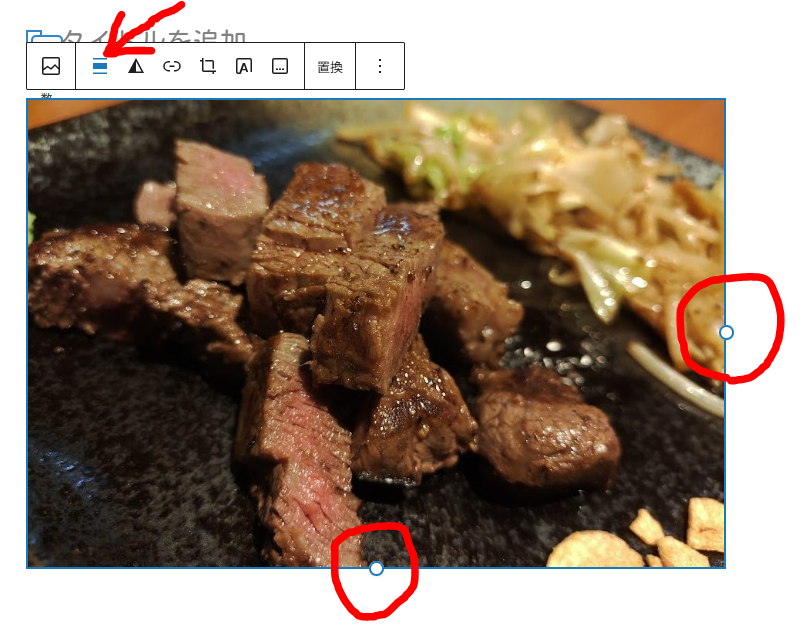
そうすると、赤丸で囲まれたマークが出ますので、ここをドラッグしながら大きさを調整します。
大きさを整えたら、矢印の先のアイコンをクリックし、画像の水平位置を指定します。
② ファイルサイズの大きい画像は使わないで
スマホなどで撮影した高画質の写真をそのまま使用すると、かなりファイルサイズが大きくなってしまい、そういった画像がたまっていくとサイトに負荷がかかってしまいます。
できるだけファイルサイズを落として欲しいのですが、PCの場合、簡単なのがWindowsに標準搭載あれた「snipping tool」を使用する方法。
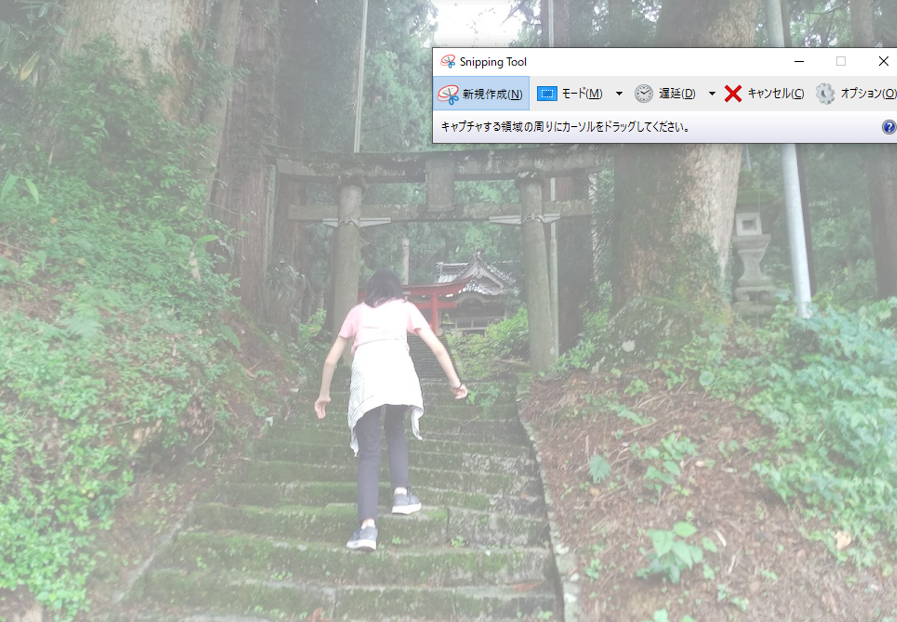
ショートカットキー「Windowsキー + Shiftキー + S」で起動でき、「新規作成」をクリックして使用したい画像の必要部分をドラッグで囲むだけ。
ドラッグで囲んだら投稿編集画面に戻り、画像を挿入したい場所を選択して「Ctrlキー+V」を押すだけ。
わざわざ「アップロード」しなくても、これだけで画像を貼り付けることができ、元の画像よりもファイルサイズを小さくすることができます。
スマホの場合、TinyPNGというWebサービスにアクセスし、画像をアップロードして圧縮する方法があります。
こちらのサイトの「Upload your files here!」というところをクリックし、スマホ内の画像を選択するだけです。
サイト全体の容量が少なくなると、高額なプランに変更する必要が出てくるかもしれませんので、ご協力のほどよろしくお願いいたします。


コメント