
PCとスマホで手順が異なります。
まずPCから。
使用したいインスタグラムの画像を開きます。

画面右上の「・・・」をクリックします。
その中に「埋め込み」という項目があるので、それをクリックし、表示されたコードをコピーします。
埋め込みコードをコピーしたら、ブログの編集画面へ。
ブロック選択の「+」をクリックし、「カスタムHTML」を選択します。
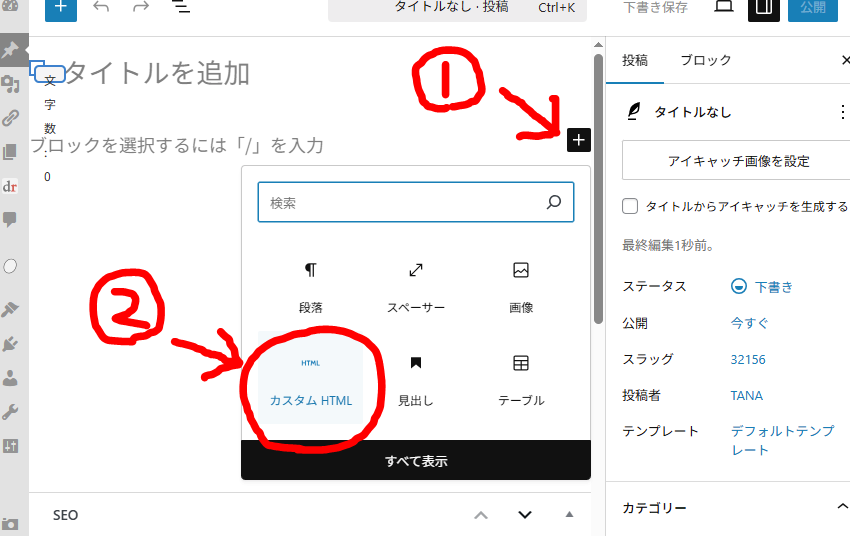
「カスタムHTML」をクリックします。
表示されていない場合は黒枠の「すべて表示」をクリックし、ブロック一覧を表示させます。
表示された枠の中にコピーしたコードを貼り付けます。(Ctrlキー+V)
こんな感じで埋め込まれます。
続いて、スマホ版。
スマホ版のやっかいなところは、「・・・」(メニューボタン)の中に「埋め込み」が表示されないこと。
ちょっと手間がかかる方法ですが、現状はこれでやるしかないみたい。
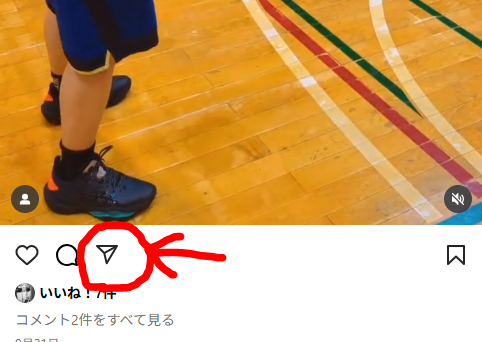
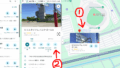
使用したい画像を開き、上の写真の紙飛行機みたいなアイコンをクリックします。
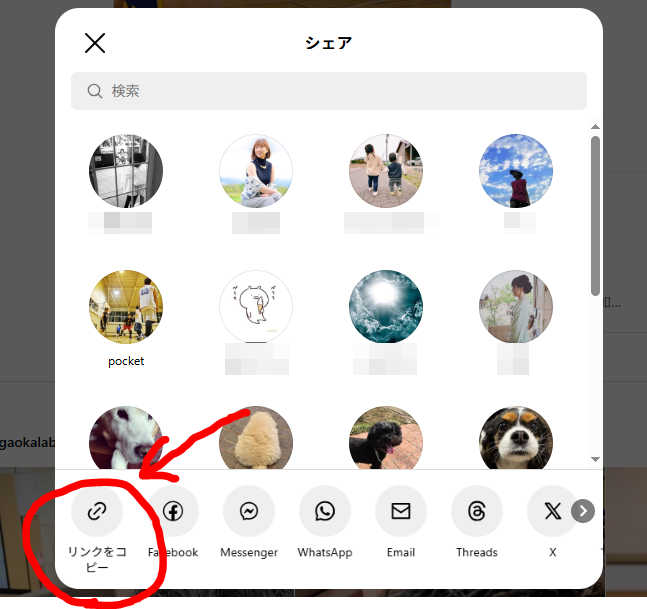
シェア画面になるので、左下の「リンクをコピーする」をクリックする。
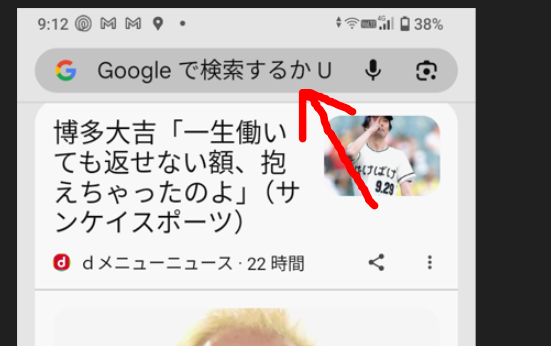
スマホのブラウザ(何でもよい)を開き、コピーしたリンクのURLを貼り付けて移動する。
アプリではなくブラウザ上でインスタグラムを表示させると、「・・・」(メニューボタン)の中に「埋め込み」が表示されるので、あとはPC版と同じ手順で埋め込みます。
この方法でアプリが強制的に立ち上がってしまう場合、URLを長押しすることでブラウザでインスタを開くことができるそうですが、
どうしても上手くいかない場合は「リンクをコピー」したら、そのリンクを直接ブログの文字(テキスト)や画像に貼り付けるしか今のところ手がないです…
こんな感じ。
この画像をクリック↓

リンクの貼り付け方については、次の記事で説明します。

コメント