
① 段落と段落の間を空ける
行間はサイト管理者の方で指定してあるので変更ができませんが、
段落と段落の間は任意の幅に指定できます。
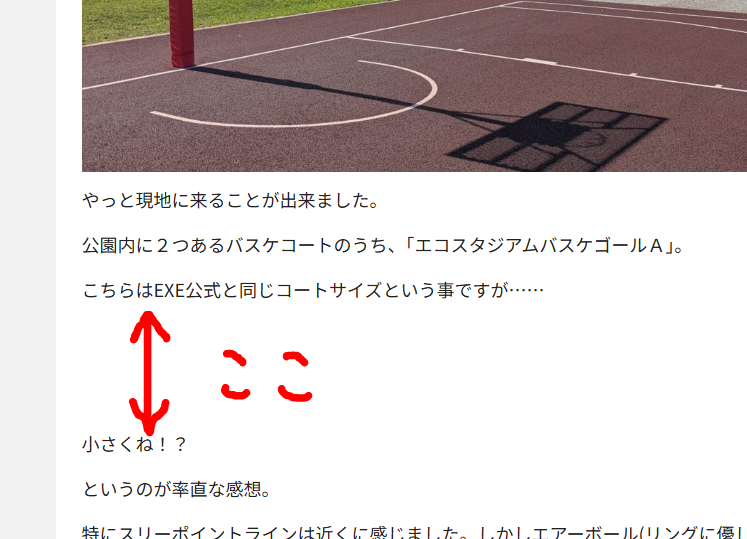
ブログ投稿の編集画面で、ブロック選択「+」→「スペーサー」を選びます。
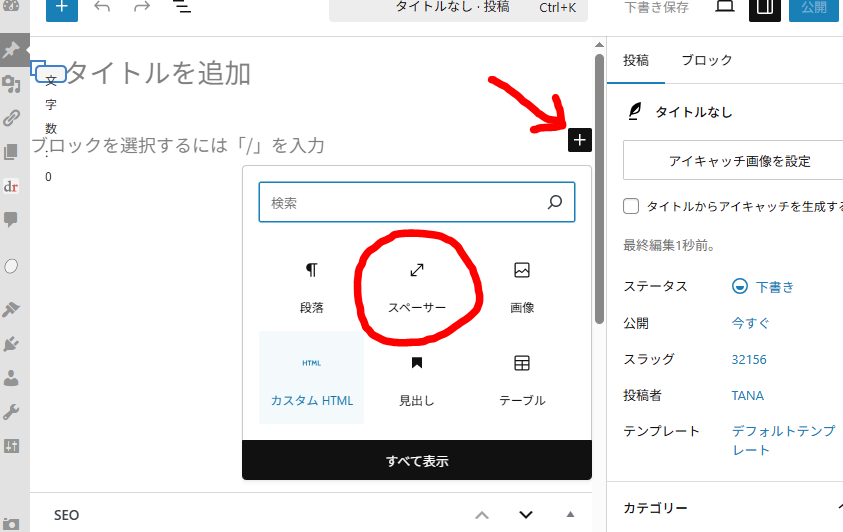
「スペーサー」が挿入されます。
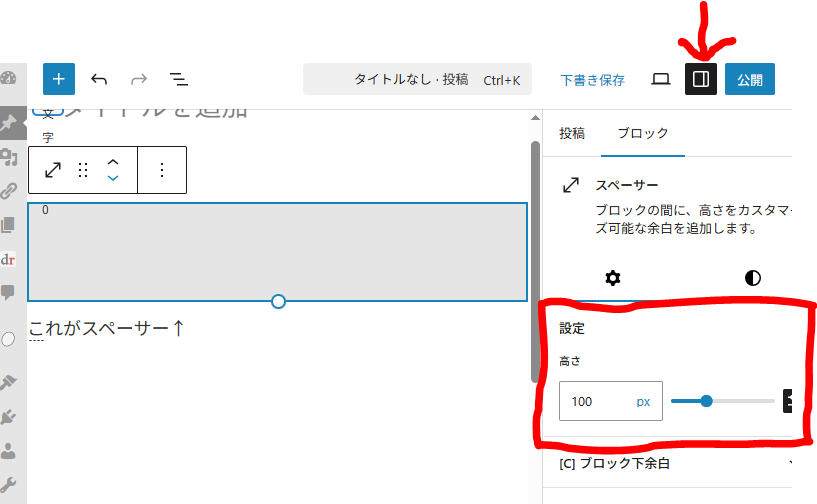
スペーサーの高さは右の赤枠のところで調節できます。
ここが表示されない場合は、矢印のアイコンをクリックしてください。
適切にスペーサーを使用すると、段落のまとまりが分かりやすくなり、見やすく読みやすい文になります。
「やりすぎじゃない!?」ってくらい空白スペースを空けると、「改行厨」「空白厨」と揶揄されることもあるので注意。
② 文字を装飾する
装飾したい文字のところをクリックすると、このようなメニューボックスがテキストの上に表示されます。
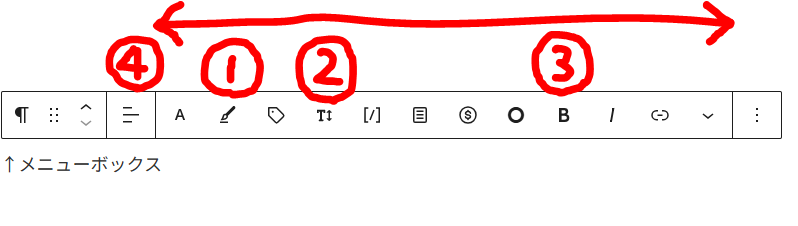
矢印の範囲内にあるメニューは、装飾したい文字だけをドラッグして選択してから使用します。
よく使うメニュー
① 「マーカー」
こんなふうに、蛍光ペンでマークしたような感じになります。
② 「フォントサイズ」
文字の大きさを変えることができます。
同じ段落内で、大きくも 小さくも できます。
③ 「太字」
文字を太くできます。
④ 「テキストの配置」
文字の水平位置の指定で、段落全体に適用されます。
左寄せ(デフォルト)
中央寄せ
右寄せ
③ 写真をまとめて表示する


ブロック選択で、たぶん最初に表示されないと思うので、黒枠の「すべて表示」をクリックして一覧から「メディア」の項目内にある「ギャラリー」を選択します。
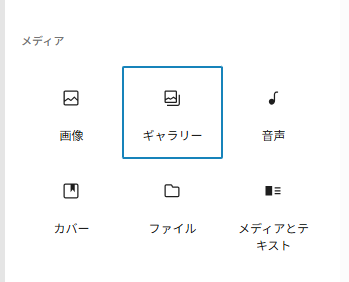
用意した画像を使用する場合は「アップロード」を、すでにアップロード済の画像を使用する場合は「メディアライブラリ」をクリック。
使用したい画像を選択し、「ギャラリーを作成」をクリック。
次の画面で画像の順番の入れ替えや選択した画像を削除することもできますが、それは後でもできるので、ここはそのまま「ギャラリーを挿入」をクリックします。
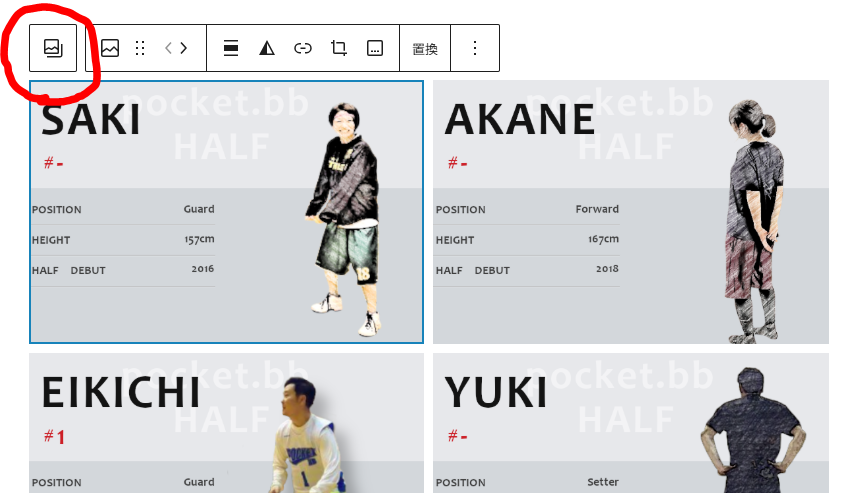
ギャラリーが挿入されます。
ギャラリーの表示列数を変更したい場合は、左上のアイコンをクリックすると右側にメニューが表示されますので、その中の「カラム」で調整します。
写真と写真のスペースを調整する場合は、↓①の「スタイル」から。
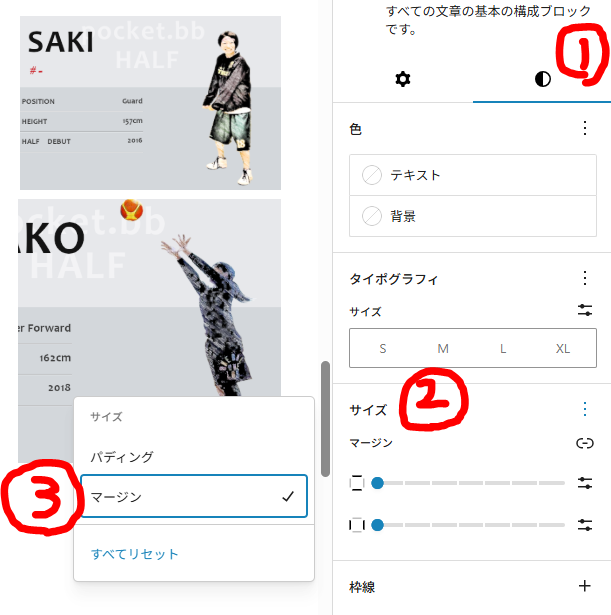
②「サイズ」→③「マージン」とクリックし、右側「マージン」の欄で縦横のスペースを調整します。
ギャラリー内の写真は小さいままだと見づらいので、「拡大」するか「リンクを貼り付ける」など個別に指定します。
ちなみにギャラリーで使用する写真は、縦横比(アスペクト比)が合っていないと見栄えが悪くなるので、Windows標準搭載の「フォト」等で調整してから使用すると良いと思います。

コメント