
Googleマップを開き、施設名や住所で検索する。
もしくはグーグル検索で調べ、地図をクリックする。
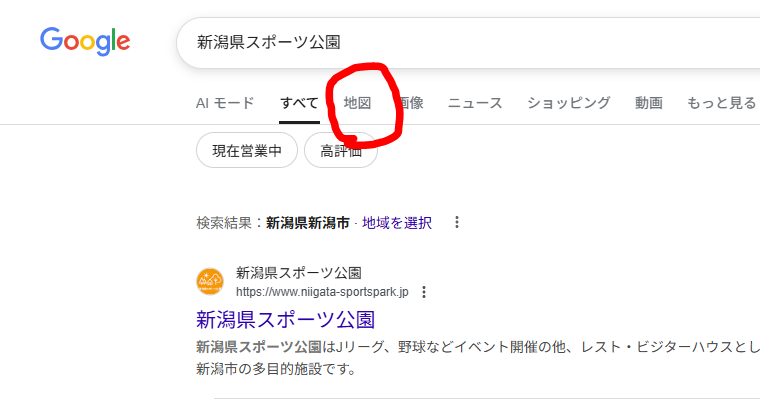
Googleマップが表示されます。
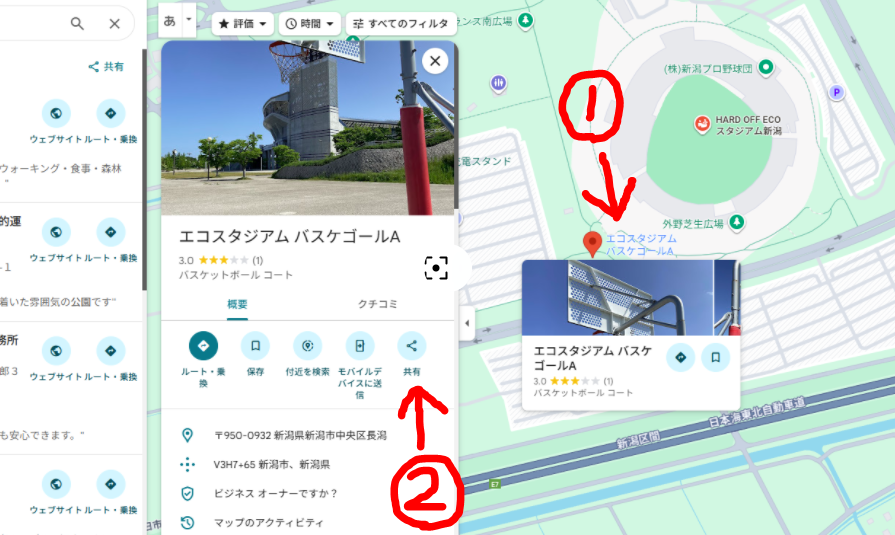
① 地図情報を共有したい施設をクリック。
② 施設の情報が表示されるので、「共有」をクリックする。
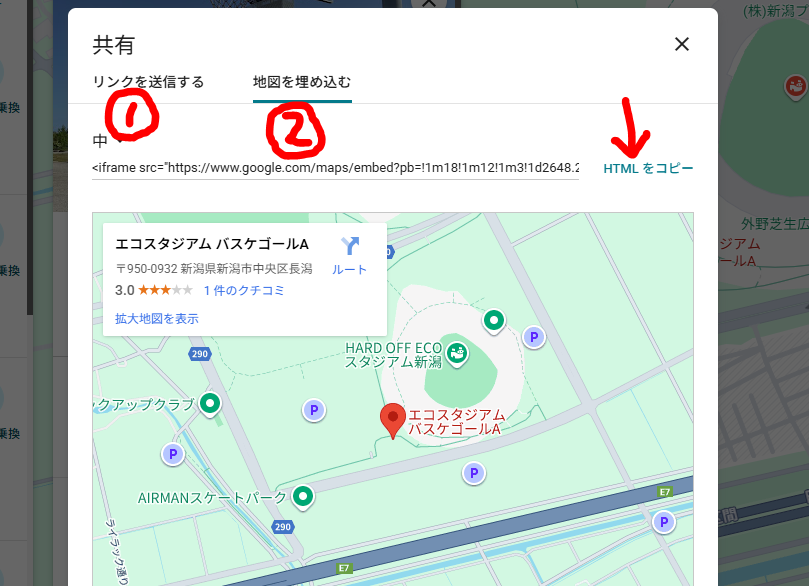
リンクのURLだけが必要な場合は、①の「リンクを送信する」をクリック。
今回は地図情報を埋め込みたいので、②の「地図を埋め込む」を選択し、矢印の「HTMLをコピーする」をクリック。
ブログ投稿の編集画面で、ブロック選択「+」→「カスタムHTML」→コピーしたコードを貼り付けます。(Ctrlキー+V)
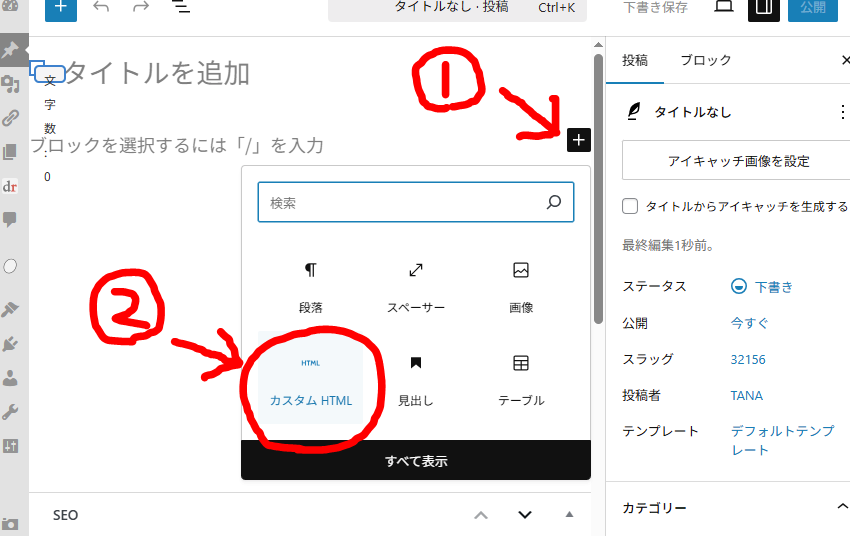
こんな感じで地図が埋め込まれます。
ストリートビューを利用した表示方法
Googleマップのストリートビューを利用すると、このような埋め込み方もできます。
上の画像の中で360°視点を変えたり、前進後退したりと操作が可能。
道案内の情報を載せたいとき、「この信号で左折」とかすると便利。
埋め込み方法は、ストリートビューを表示させます。
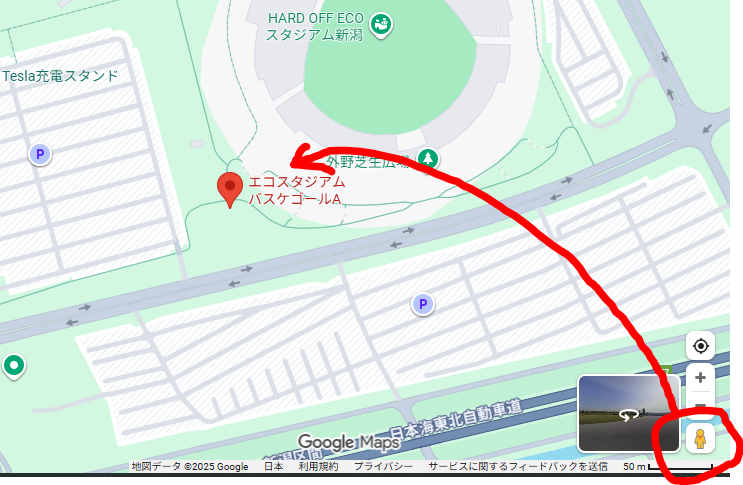
画面右下にいる黄色い人型を、表示させたい場所にドラッグ&ドロップ(マウスを押しながら人形を引っ張ってきて、任意の場所で離す)します。
場所によってはストリートビューが表示できない場合もあります。
ストリートビューが表示されたら、下の①のメニューボタンをクリックし、②の「画像を共有または埋め込む」をクリックします。
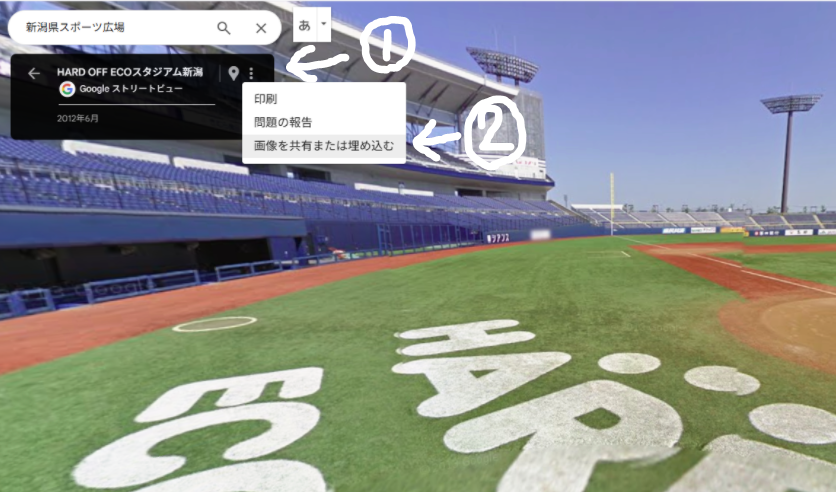
あとは、先ほどと同じ手順になります。
コメント