
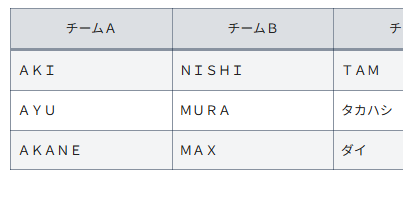
何か情報を載せたいとき、文字とスペースだけよりも、表で表示させた方がデータが見やすくなります。
チームAAKI AYU AKANE
チームBNISHI MURA MAX
チームC TAM タカハシ ダイ
これを表にするとこんな感じになります。
| チームA | チームB | チームC |
|---|---|---|
| AKI | NISHI | TAM |
| AYU | MURA | タカハシ |
| AKANE | MAX | ダイ |
表の作成方法
ブログ投稿の編集画面で、ブロック選択「+」→「テーブル」を選びます。
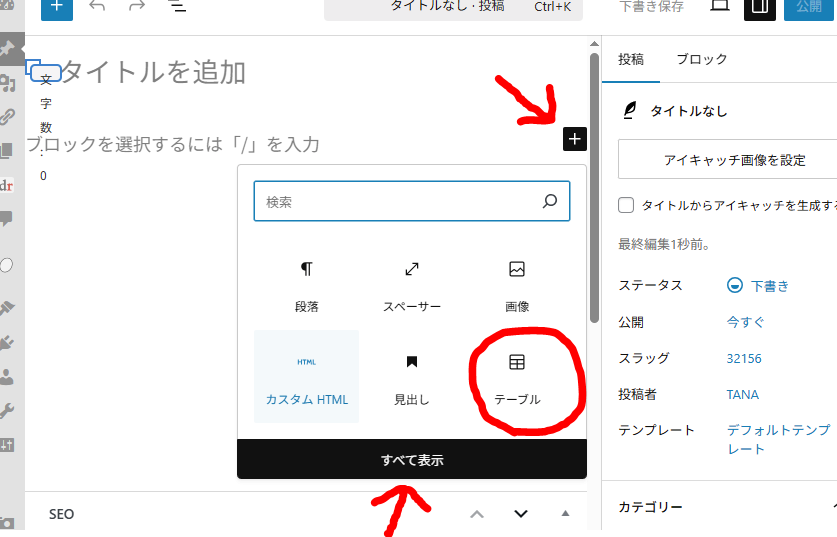
「テーブル」がない場合は、「すべて表示」をクリックして、一覧から選びます。
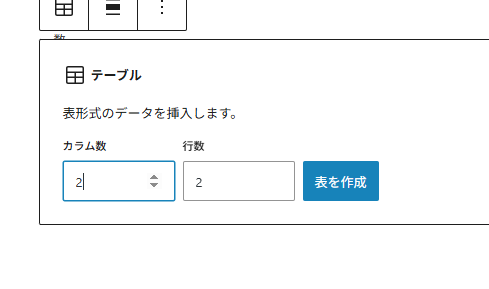
このような画面になるので、「カラム数」と「行数」を指定します。
カラム数は横に並ぶ列の数、行数は縦に並ぶ行の数になります。
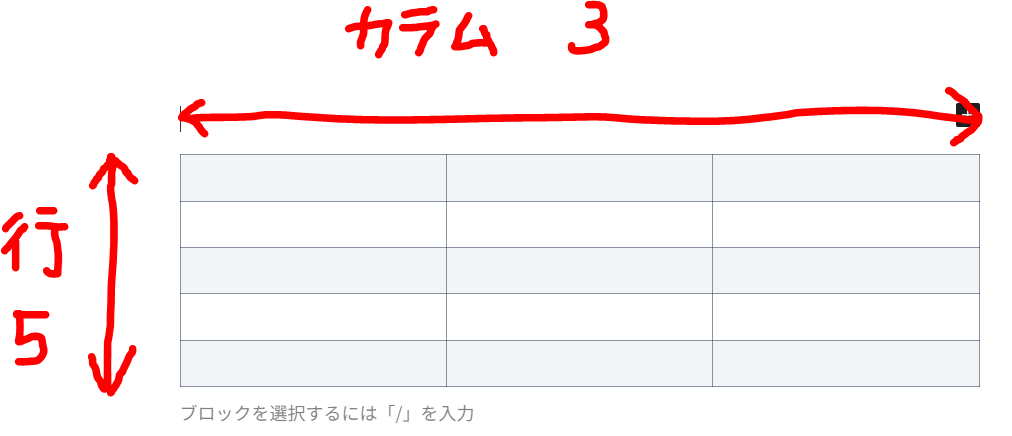
あとはこの表の中に必要な情報を入力していきます。
そのほか
表(テーブル)が選択されている状態で、画面右側にテーブルのツールが表示されます。
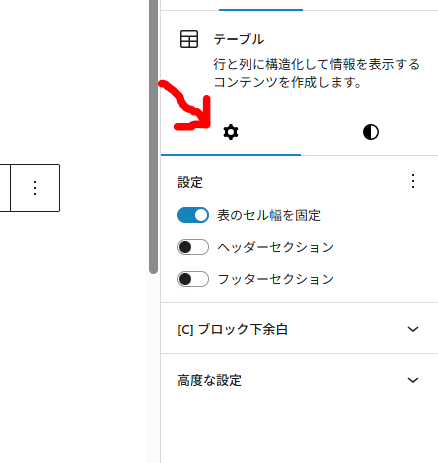
矢印の歯車のアイコン側、
「表のセル幅を固定」にチェックが入っていると、表の中身に関係なく、表の幅が画面いっぱいに表示されます。
チェックを外すと、表の中身に応じて幅が変わります。
セル幅を固定
| 中身が | なくても |
| 幅が | いっぱい |
セル幅を固定しない
| 表の | 幅は |
| 中身 | しだいになります |
表が画面以上の幅を持っているとき、スクロールで全体を表示することができます。
| W | L | D | 勝率 | 得点 | 失点 | 得失差 | FG% | 3PA% | 被FG% | REB | AST | TO | ||
| team A | 3戦 | 3勝 | 0敗 | 0分 | 100.0% | 12.7 | 2.0 | +10.7 | 48.6% | 13.5% | 10.0% | 10.0 | 4.3 | 1.0 |
| team B | 3戦 | 2勝 | 1敗 | 0分 | 66.7% | 11.3 | 7.7 | +3.7 | 39.4% | 27.3% | 28.2% | 6.7 | 2.3 | 0.0 |
| team C | 3戦 | 0勝 | 2敗 | 1分 | 0.0% | 4.7 | 13.0 | -8.3 | 22.6% | 29.0% | 43.6% | 4.0 | 1.0 | 0.7 |
| team D | 3戦 | 0勝 | 2敗 | 1分 | 0.0% | 4.7 | 10.7 | -6.0 | 20.0% | 22.9% | 50.0% | 7.3 | 1.3 | 1.0 |
「ヘッダーセクション」をONにすると、作成した表の一番上に見出し用の行が追加されます。
最初に表示してある表は、ヘッダーセクションを利用してチーム名を入力してあります。
ヘッダーセクションを使わずに、通常の表でチーム名を入力するとこんなふうになります。
| チームA | チームB | チームC |
| AKI | NISHI | TAM |
| AYU | MURA | タカハシ |
| AKANE | MAX | ダイ |
1行目もほかの行と変わらず通常のスタイルが適用されます。
用途によって使い分けてください。
もう片方のアイコン側では、表のスタイル、文字や背景の色、枠線の有無や太さを指定できます。
文字の水平位置の調整や装飾は、通常の文章入力と同様の操作になります。

コメント