
記事内の文字(テキスト)や画像にリンクを貼り付け、サイト内の別のページや外部のサイトへジャンプさせることができます。
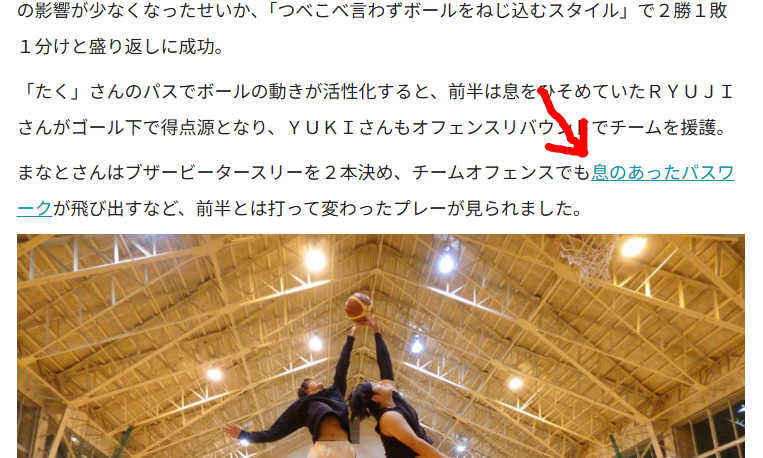
矢印部分のリンクが貼り付けられたテキストをクリックすると、
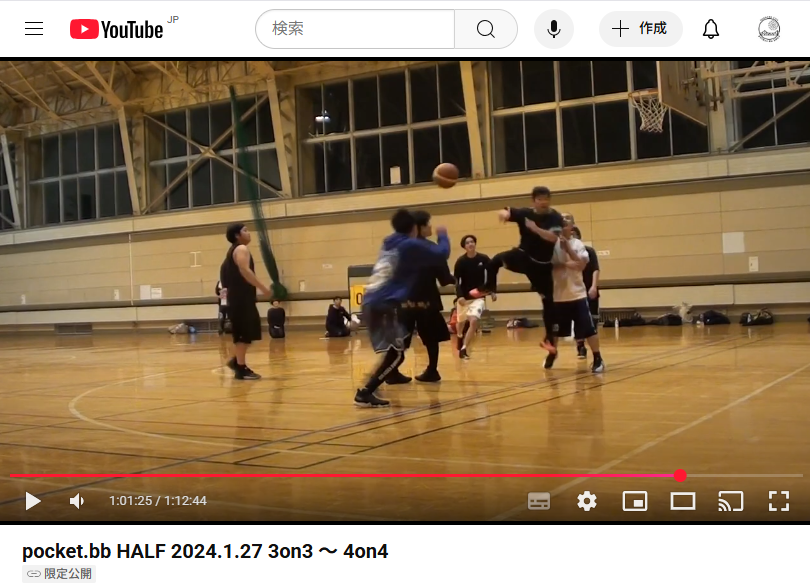
YouTube動画の該当プレーの位置へジャンプします。
【手順】
表示させたいページのリンクをコピーします。
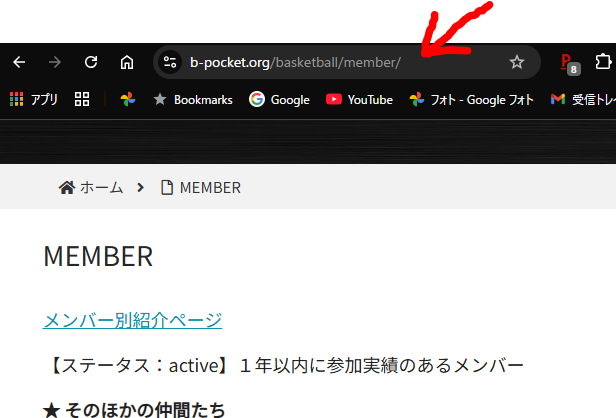
URLを直接コピーする場合は検索窓をクリックして「Ctrlキー+C」。
YouTube動画のあるシーンを見せたい場合は、
動画の該当シーンの開始位置で一時停止し、「共有」~「開始位置」にチェックを入れてから「コピー」をクリックする。

① テキストに貼り付ける
ブログ投稿の編集画面で、リンクを貼り付けたいテキストをドラッグして範囲選択します。
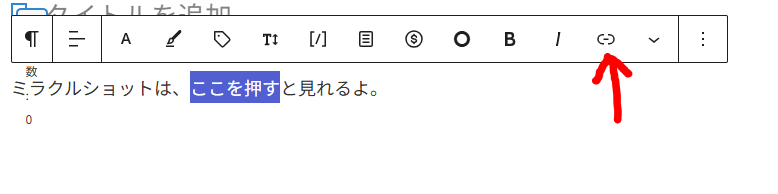
ここで矢印の「リンク」をクリックして、表示された枠内にコピーしたURLを貼り付けて「エンター」でも良いのですが、
もっと簡単な方法は、
ドラッグしたら、そのまま「Ctrlキー+V」だけでテキストにリンクを貼り付けることができます。
こんな感じ。
「ミラクルショットは、ここを押すと見れるよ。」
② 画像に貼り付ける
まず使用したい画像を用意します。
画像の挿入方法はこちらで説明しています。
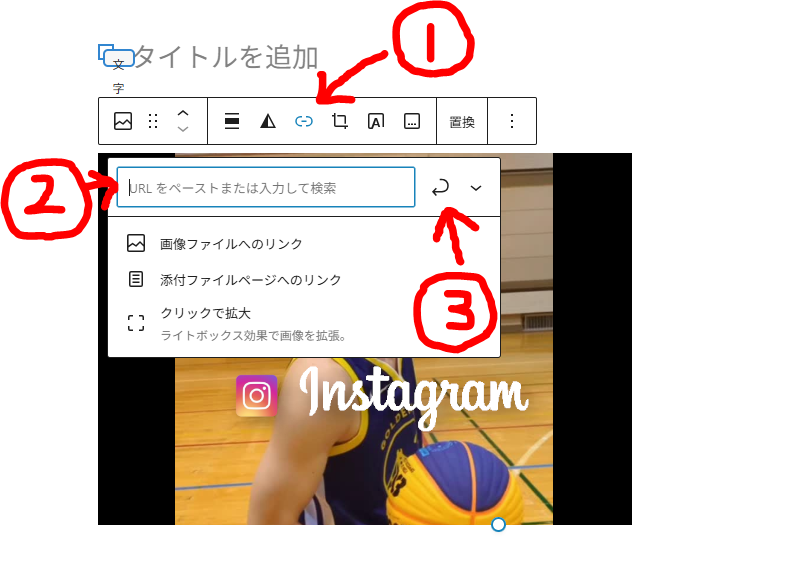
画像をクリックすると、画像上にメニューボックスが開きますので、その中から①の「リンク」をクリックします。
コピーしたリンクのURLを②の枠内に貼り付けたら(Ctrlキー+V)、③のエンターをクリックして確定します。
こんな感じ。

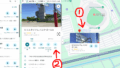
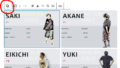
ちなみに、同じサイト内の別のページのリンクを何もない場所に貼り付けると、こんな感じになります。

コメント